从系统相册导入第一张照片到 Keepsafe
两种导入方式
Keepsafe 提供两条路径把照片搬进保险柜:
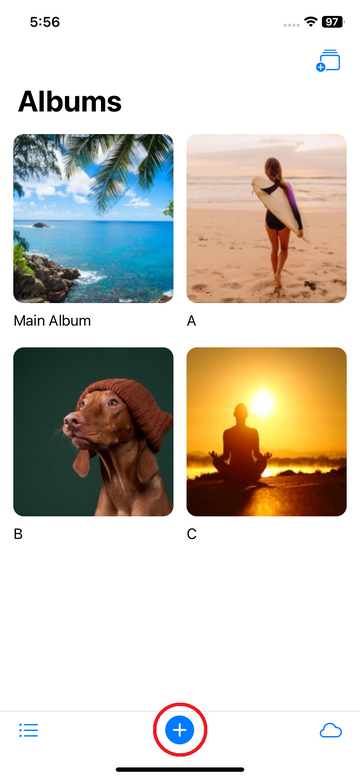
- 方式 A:在 Keepsafe 内点击加号,从系统相册挑选
- 方式 B:在任何其他应用(相册、文件管理器、聊天软件)中选中照片,使用「分享」菜单发送到 Keepsafe
两者效果完全相同,区别只在于你从哪个 App 发起。
方式 A:在 Keepsafe 内部导入
完整步骤:
- 解锁 Keepsafe 进入主界面
- 点击屏幕底部的 + 图标(加号)
- 系统会弹出相册选择界面,按分类或按文件夹浏览你的照片
- 点选一张或多张照片,然后点击添加到保险柜(Add to Vault)
- 选择是否从系统相册删除原始照片——这是最关键的一步
- 保持 Keepsafe 打开直到导入进度完成
删除原图 vs 保留原图
导入完成后 Keepsafe 会弹出确认框:
| 选择 | 效果 |
|---|---|
| 从设备相册删除原图 | ✅ 彻底消失,Keepsafe 是唯一存储位置 |
| 保留原图 | 系统相册还能看到原图,Keepsafe 多存一份副本 |
绝大多数人用 Keepsafe 就是为了让照片彻底消失,所以通常选删除原图。如果是在做备份或只是想临时归类,可以保留原图。
方式 B:从外部应用分享
操作步骤:
- 打开系统相册或任意应用,选中要搬进保险柜的照片
- 点击「分享」图标,在弹出的分享菜单中找到 Keepsafe
- Keepsafe 会弹出来让你选择目标相册
- 点击「添加到保险柜」,同样会问你是否删除原图
照片搬进保险柜之后
- 从那一刻起,照片不会出现在任何系统相册、文件管理器、或其他能扫描到公共存储的应用里
- 只有通过 Keepsafe 解锁后才能看到
- 物理存储位置通常在设备的 Android/data/com.kii.safe/ 或应用私有目录,普通文件管理器看不到
常见小坑
- 导入过程中关掉 Keepsafe:可能导致导入中断,照片既不在系统相册也没进 Keepsafe。Keepsafe 会自动恢复,但最好等进度条走完
- 大量照片一次性导入:建议分批进行,每批 20~30 张。一次几百张容易超时
- GIF、Live Photo、HEIC:Android 版对动图格式支持较好,但某些厂商定制系统的 HEIC 格式需要测试